Laptop Gaming Panas? 3 Tanda Bahaya & Cara Cegah Biar Performa Maksimal!
Laptop gaming terasa panas saat bermain? 🥵 Jangan dibiarkan! Overheat bisa merusak komponen dan menurunkan performa game kesayanganmu. Artikel ini membahas 3 tanda bahaya laptop gaming panas dan solusi praktis mencegahnya agar performa tetap maksimal.
Diterbitkan 8 Oktober 2026
Laptop gaming terasa panas saat bermain? 🥵 Jangan dibiarkan! Overheat bisa merusak komponen dan menurunkan performa game kesayanganmu. Artikel ini membahas 3 tanda bahaya laptop gaming panas dan solusi praktis mencegahnya agar performa tetap maksimal.
Kenapa Laptop Gaming Bisa Panas?
Laptop gaming dirancang untuk performa tinggi, yang sayangnya seringkali menghasilkan panas berlebih. Prosesor (CPU) dan kartu grafis (GPU) adalah komponen utama yang menghasilkan panas saat bekerja keras menjalankan game modern dengan grafis intensif. Semakin tinggi spesifikasi game dan pengaturan grafisnya, semakin banyak panas yang dihasilkan. Bayangkan saat bermain game AAA seperti Cyberpunk 2077 dengan setting ultra – CPU dan GPU bekerja ekstra keras, memproses jutaan poligon dan efek visual setiap detik. 🎮 Selain itu, desain laptop yang ringkas juga bisa menjadi tantangan tersendiri dalam hal pendinginan karena ruang terbatas untuk sirkulasi udara yang optimal. Produsen laptop seringkali harus mengorbankan ruang untuk sistem pendingin demi menjaga desain yang tipis dan ringan. Kondisi ini diperparah jika debu menumpuk di dalam sistem pendingin, menghalangi aliran udara dan membuat laptop semakin cepat panas. Debu bertindak seperti isolator, memerangkap panas di dalam komponen. Jadi, panas adalah konsekuensi dari performa tinggi, tetapi perlu dikelola dengan baik.💡 Secara proaktif, membersihkan laptop secara berkala dan memastikan ventilasi yang baik adalah langkah awal yang krusial.
3 Tanda Bahaya Laptop Gaming Overheat yang Harus Kamu Waspadai
Laptop gaming yang overheat bukan hanya masalah kenyamanan, tapi juga bisa menyebabkan kerusakan permanen. Berikut 3 tanda bahaya yang perlu kamu waspadai: Pertama, penurunan performa (throttling). Saat laptop terlalu panas, sistem akan otomatis menurunkan kecepatan CPU dan GPU untuk mengurangi panas, menyebabkan frame rate (FPS) turun drastis dan game terasa lag. Ini seperti mobil yang melambat di tanjakan – performanya menurun karena mesinnya terlalu panas. 📉 Kedua, mati mendadak atau restart. Kalau laptop mati sendiri saat bermain, kemungkinan besar karena sistem perlindungan otomatis mematikan perangkat untuk mencegah kerusakan akibat panas ekstrem. Ini adalah mekanisme darurat yang dirancang untuk menyelamatkan komponen internal. Ketiga, suara kipas yang berisik dan terus-menerus. Kipas berputar dengan kecepatan tinggi adalah upaya sistem untuk mendinginkan komponen, tapi suara yang berisik dan konstan menandakan bahwa sistem sedang bekerja keras mengatasi panas berlebih. 🚨 Suara ini seringkali terdengar seperti jet pesawat yang lepas landas! Jika kamu mendengar suara ini, segera periksa suhu laptop dan ambil tindakan pencegahan. Mengabaikan tanda-tanda ini bisa berakibat fatal bagi umur panjang laptop gamingmu.
Solusi Praktis Mencegah Laptop Gaming Overheat
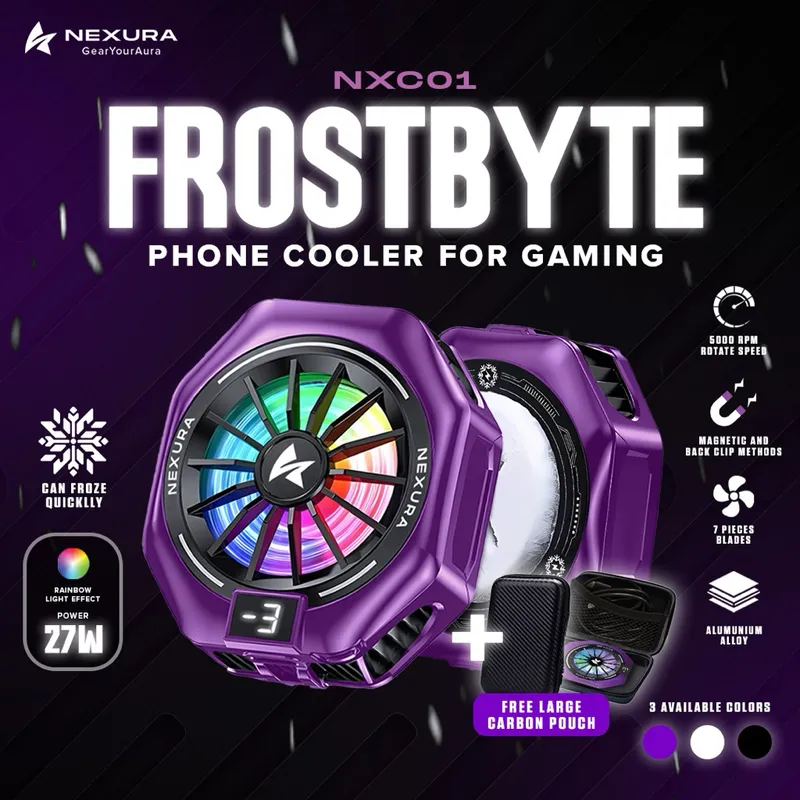
Ada banyak cara mencegah laptop gamingmu overheat. Mulai dari yang sederhana seperti membersihkan debu secara berkala di ventilasi dan kipas pendingin. Debu adalah musuh utama sirkulasi udara! Gunakan kaleng udara bertekanan untuk membersihkan debu dari ventilasi dan kipas. Selanjutnya, pastikan laptop diletakkan di permukaan yang datar dan keras saat bermain. Permukaan lembut seperti kasur atau karpet bisa menghalangi aliran udara dari bawah. Kamu juga bisa menggunakan cooling pad untuk membantu mendinginkan laptop dari bawah. Cooling pad bekerja dengan cara mengalirkan udara dingin ke bagian bawah laptop, membantu membuang panas. Untuk performa maksimal, pertimbangkan menggunakan pendingin eksternal yang lebih canggih. Salah satunya adalah NEXURA Fan Cooler Frostbyte yang dirancang khusus untuk laptop gaming. https://s.shopee.co.id/40gYnKJ9O7 Produk ini membantu menurunkan suhu laptop secara signifikan dengan teknologi pendinginan ultra-freeze. ❄️ NEXURA Fan Cooler Frostbyte dilengkapi dengan beberapa kipas yang dapat diatur kecepatannya, serta desain ergonomis yang nyaman digunakan.
Optimalkan Pengaturan Grafis & Manajemen Daya
Selain pendinginan eksternal, kamu juga bisa mencegah overheat dengan mengoptimalkan pengaturan game dan sistem. Turunkan pengaturan grafis di game jika laptop mulai terasa panas. Tidak perlu selalu memainkan game dengan setting maksimal jika performa tetap lancar dengan setting yang lebih rendah. Misalnya, jika kamu bermain game FPS, coba turunkan setting tekstur atau bayangan. Selain itu, aktifkan fitur manajemen daya di sistem operasi. Windows dan macOS memiliki opsi untuk mengatur penggunaan daya CPU dan GPU, yang bisa membantu mengurangi panas. Kamu juga bisa menutup aplikasi yang tidak perlu saat bermain game untuk membebaskan sumber daya sistem. Aplikasi yang berjalan di latar belakang tetap menggunakan daya CPU dan GPU, yang bisa meningkatkan panas. Dengan pengaturan yang tepat, kamu bisa menikmati game dengan nyaman tanpa khawatir laptop overheat. ⚙️ Kamu juga bisa memanfaatkan fitur V-Sync untuk membatasi frame rate game agar sesuai dengan refresh rate monitor, mengurangi beban kerja GPU.
Tips Tambahan: Jaga Kebersihan & Perbarui Driver
Selain solusi di atas, ada beberapa tips tambahan yang bisa kamu lakukan. Pastikan ventilasi laptop tidak tertutup saat digunakan. Hindari bermain game di tempat yang panas dan lembap. Kelembapan dapat mengurangi efektivitas sistem pendingin. Perbarui driver GPU secara berkala. Driver terbaru seringkali menyertakan optimasi performa dan perbaikan bug yang bisa membantu mengurangi panas. Kunjungi situs web produsen GPU (NVIDIA atau AMD) untuk mengunduh driver terbaru. Terakhir, pertimbangkan untuk melakukan thermal paste replacement jika laptopmu sudah berumur. Thermal paste berfungsi sebagai penghantar panas antara CPU/GPU dan heatsink. Seiring waktu, thermal paste bisa mengering dan kehilangan efektivitasnya. Dengan perawatan yang tepat, laptop gamingmu akan tetap dingin dan performanya maksimal. 👍 Melakukan thermal paste replacement secara berkala (setiap 1-2 tahun) dapat memperpanjang umur laptop gamingmu secara signifikan.
FAQ: Pertanyaan Umum Seputar Laptop Gaming Panas
Penting untuk memahami penyebab dan solusi laptop gaming panas. Berikut beberapa pertanyaan umum yang sering diajukan: 🤔 Apa yang menyebabkan laptop gaming cepat panas? Beberapa faktor utama meliputi beban kerja tinggi dari CPU dan GPU saat bermain game, desain laptop yang ringkas, debu yang menumpuk di sistem pendingin, dan ventilasi yang buruk. Bagaimana cara mengetahui suhu laptop gaming? Kamu bisa menggunakan software monitoring suhu seperti HWMonitor atau MSI Afterburner untuk memantau suhu CPU dan GPU secara real-time. Apakah overclocking menyebabkan laptop gaming lebih panas? Ya, overclocking meningkatkan performa CPU dan GPU, tetapi juga menghasilkan lebih banyak panas. Jika kamu melakukan overclocking, pastikan sistem pendinginmu memadai. Apakah menggunakan laptop di atas meja lebih baik daripada di pangkuan? Ya, menggunakan laptop di atas meja memberikan ventilasi yang lebih baik dan mencegah overheat. Bagaimana cara membersihkan kipas laptop gaming? Matikan laptop, cabut kabel daya, dan gunakan kaleng udara bertekanan untuk membersihkan debu dari ventilasi dan kipas. Jangan gunakan vacuum cleaner, karena dapat merusak komponen internal.
Pertanyaan Umum
Berapa suhu normal laptop gaming saat bermain?
Suhu normal laptop gaming saat bermain bervariasi tergantung model dan spesifikasi. Secara umum, suhu CPU idealnya di bawah 85°C dan GPU di bawah 80°C. Jika suhu melebihi angka tersebut, segera ambil tindakan.
Apakah menggunakan laptop di pangkuan bisa menyebabkan overheat?
Ya, menggunakan laptop di pangkuan bisa menghalangi ventilasi udara dan menyebabkan laptop overheat. Sebaiknya gunakan meja atau permukaan datar saat bermain game.
Apakah thermal paste replacement perlu dilakukan secara rutin?
Frekuensi thermal paste replacement tergantung pada penggunaan dan kualitas thermal paste. Biasanya, penggantian direkomendasikan setiap 1-2 tahun sekali, atau jika kamu melihat suhu laptop meningkat secara signifikan.
Apakah cooling pad benar-benar efektif menurunkan suhu laptop?
Cooling pad bisa membantu menurunkan suhu laptop, terutama yang menggunakan kipas. Namun, efektivitasnya bervariasi tergantung kualitas cooling pad dan desain laptop.
Sebagian tautan di situs ini adalah tautan afiliasi. Baca disclosure afiliasi
Bagikan artikel ini
Artikel terkait
PC Gaming Panas? 3 Tanda Performa Turun & Solusinya!
Gaming PC terasa lemot dan lag? 🥵 Jangan abaikan! Panas berlebih bisa jadi penyebabnya. Artikel ini membahas 3 tanda PC overheat yang sering terlewatkan dan solusi praktis untuk menjaga performa gaming tetap optimal. Yuk, simak!
Baca selengkapnya →
Rumah Rapi Bebas Ribet: 3 Trik Simpan Kunci & Surat Penting Biar Gak Panik!
Pernah panik karena kunci rumah hilang atau surat penting tidak ketemu? 😩 Jangan biarkan kekacauan kecil ini merusak harimu! Temukan 3 trik mudah untuk menyimpan kunci dan surat-surat penting agar rumah tetap rapi dan hidup lebih tenang. Dijamin, kamu gak akan lagi kehilangan waktu mencari barang-barang berharga itu! ✨
Baca selengkapnya →
Bingung Pilih Outfit Lebaran Anak? Gamis Abaya Zelina Solusi Nyaman & Stylish!
Lebaran sebentar lagi! 🥳 Tapi memilih outfit yang pas untuk si kecil sering bikin pusing ya, Bu? Gamis Abaya Zelina hadir sebagai solusi cerdas: nyaman dipakai sepanjang hari, modelnya kekinian, dan pastinya bikin si kecil tampil gemas saat Lebaran nanti. Yuk, simak selengkapnya!
Baca selengkapnya →